Прошивка установлена и обновления завершены? Теперь настройте систему под себя. Выбирайте нужный раздел; подробные ответы раскрываются по нажатию.
Настраивайте приложения на стоянке. Если появились сомнения, напишите в поддержку. Мы работаем по иркутскому времени — UTC+8, на 5 часов впереди Москвы.
01
Познакомьтесь с приложениями
После завершения установки последовательно откройте каждое приложение. Ознакомьтесь с его интерфейсом, описанием функций и доступными настройками — так будет проще выбрать удобные для себя возможности.
Почему Wi-Fi отключается сам?
Возможная причина — включён беспроводной Android Auto или CarPlay. В этом режиме соединение Wi-Fi используется для связи с телефоном, о чём указано в настройках функции. Отключите беспроводной режим Android Auto или CarPlay и снова подключите головное устройство к своей точке доступа. Если отключения продолжаются, обратитесь в поддержку.
Как говорить через внешний динамик?
Нажмите и удерживайте кнопку микрофона на руле. Дождитесь активации функции, затем начинайте говорить. Одного короткого нажатия недостаточно.
Почему музыка через внешний динамик выключается в движении?
Это штатное ограничение производителя: при движении блок управления отключает канал внешнего динамика. Воспроизведение через него доступно только в режиме парковки. Такое поведение само по себе не означает ошибку прошивки.
Как настроить автозапуск музыки?
Сначала убедитесь, что нужное музыкальное приложение добавлено в автозапуск. Затем откройте основное окно «Нави Сервиса» и включите автозапуск музыки при старте. Проверьте, начинается ли воспроизведение при следующем запуске системы. Если музыка не включается, подстройте таймер запуска в том же окне и проверьте снова. Работа этой функции зависит от версии музыкального приложения: настройки рассчитаны на приложения, поставляемые с прошивкой.
Почему кнопка Play в маленьком виджете не включает музыку?
Кнопка управляет уже запущенным плеером. Сначала откройте нужное музыкальное приложение и запустите воспроизведение. Для следующих запусков добавьте его в автозапуск и настройте запуск музыки в «Нави Сервисе».
↳Первую настройку выполняйте на припаркованном автомобиле.
02
Настройте автозапуск «Кластера»
Приложение «Кластер» автоматически запускается на панели приборов. Если автозапуск не нужен, откройте «Кластер» и отключите его в соответствующем пункте настроек приложения.
Почему скин приборки гаснет при отключении экрана?
Если выключить экран через меню настроек, головное устройство переходит в режим лёгкого сна и скрывает приложения. «Кластер» тоже является приложением, поэтому его скин на панели приборов скрывается вместе с экраном. Для такого способа отключения экрана это ожидаемое поведение. Если скин пропадает при обычной работе с включённым экраном, обратитесь в поддержку.
Как вернуться к штатной приборке и увидеть данные круиза?
В приложении «Кластер» нажмите «Отключить». Чтобы штатная приборка оставалась после следующего запуска, отключите автозапуск «Кластера». В кастомных скинах не отображается штатная информация адаптивного круиза, включая расстояние до автомобиля впереди; для неё используйте штатный экран. Настраивайте отображение на стоянке.
↳Настройки отображения на панели приборов находятся в самом приложении «Кластер».
03
Выведите навигацию в центр скина
Чтобы переключить скин с центральным окном навигации, удерживайте кнопку Drive на руле. Приложение, которое будет выводиться в этом окне, выберите в настройках «Кластера».
Нет кнопки Drive на руле? Обновите «Кластер» через Unify Updater и используйте плавающую кнопку «Навигация в кластер» — она заменяет удержание Drive. Если кнопка не видна, проверьте настройки плавающей кнопки в «Кластере». Кнопку парковки для этого нажимать не нужно.
↳Для этого переключения нужно удержание кнопки Drive, а не короткое нажатие.
04
Настройте навигацию по кнопке «звёздочка»
Для отдельного режима вывода навигации на панель приборов откройте «Нави Сервис». В разделе «Основные» выберите приложение для панели приборов.
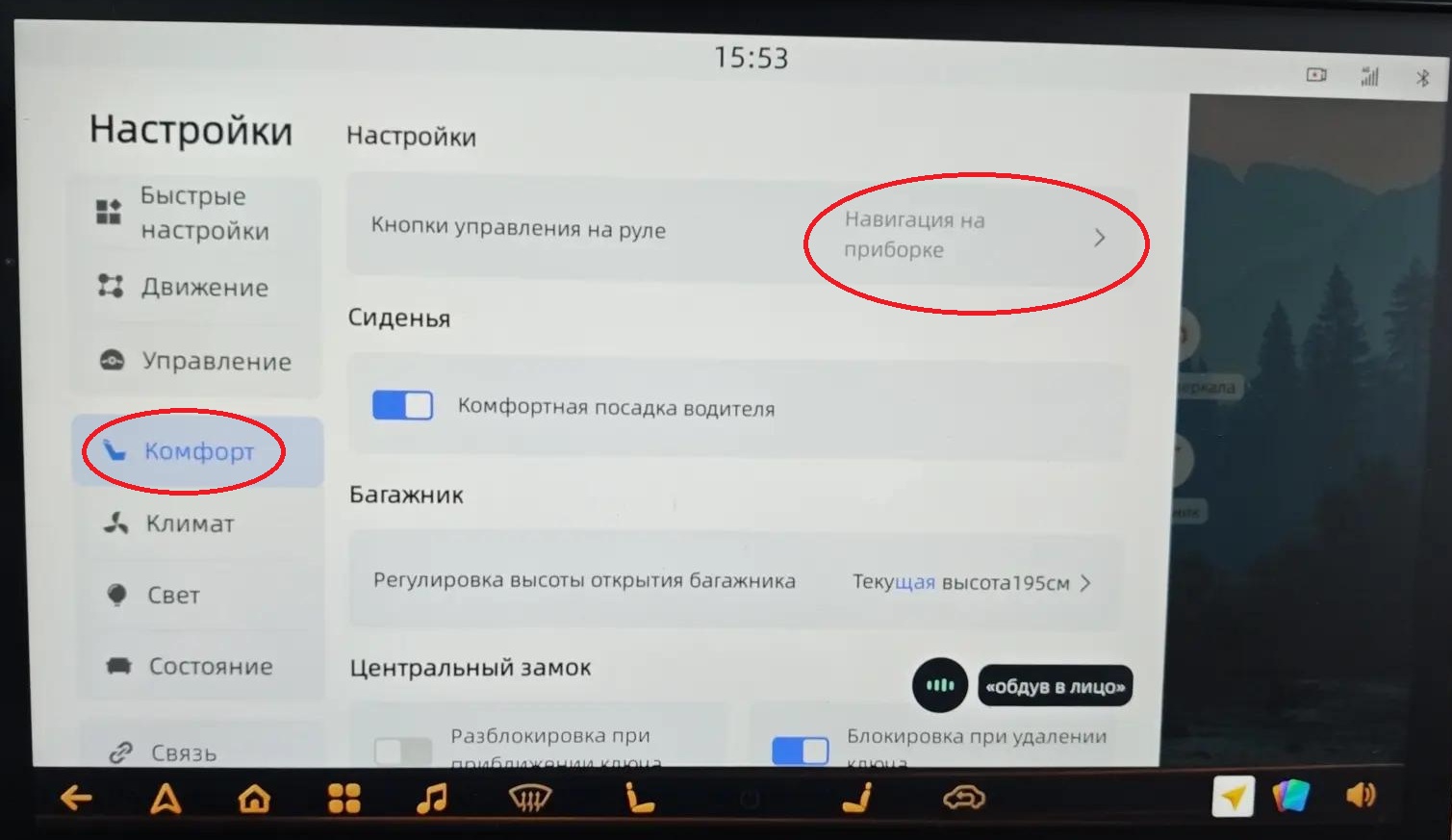
Затем откройте настройки автомобиля: «Комфорт → Кнопки управления на руле» и выберите «Навигация на приборке», как на фото. После назначения переключайте этот режим кнопкой «звёздочка» на руле.
Настройки автомобиля → Комфорт → Кнопки управления на руле → Навигация на приборке.
Почему ползунок «Нави» не меняет громкость Яндекс Навигатора?
В этой конфигурации Яндекс Навигатор не выводит звук в отдельный навигационный канал, которым управляет ползунок «Нави». Громкость голосовых подсказок настраивайте в самом приложении Яндекс Навигатора. Другие приложения могут использовать отдельный канал и реагировать на ползунок иначе.
Где появляются навигационные подсказки?
Подсказки маршрута в лаунчере появляются, когда в навигаторе запущено ведение по маршруту, а сам навигатор свёрнут. В некоторых версиях пункт меню ошибочно упоминает приборную панель. Эти подсказки на главном экране и перенос окна навигатора на приборку — разные функции.
↳Приложение для этого режима выбирается в «Нави Сервисе». Для центрального окна скина приложение выбирается отдельно — в «Кластере».
05
Включите сохранение режима вождения
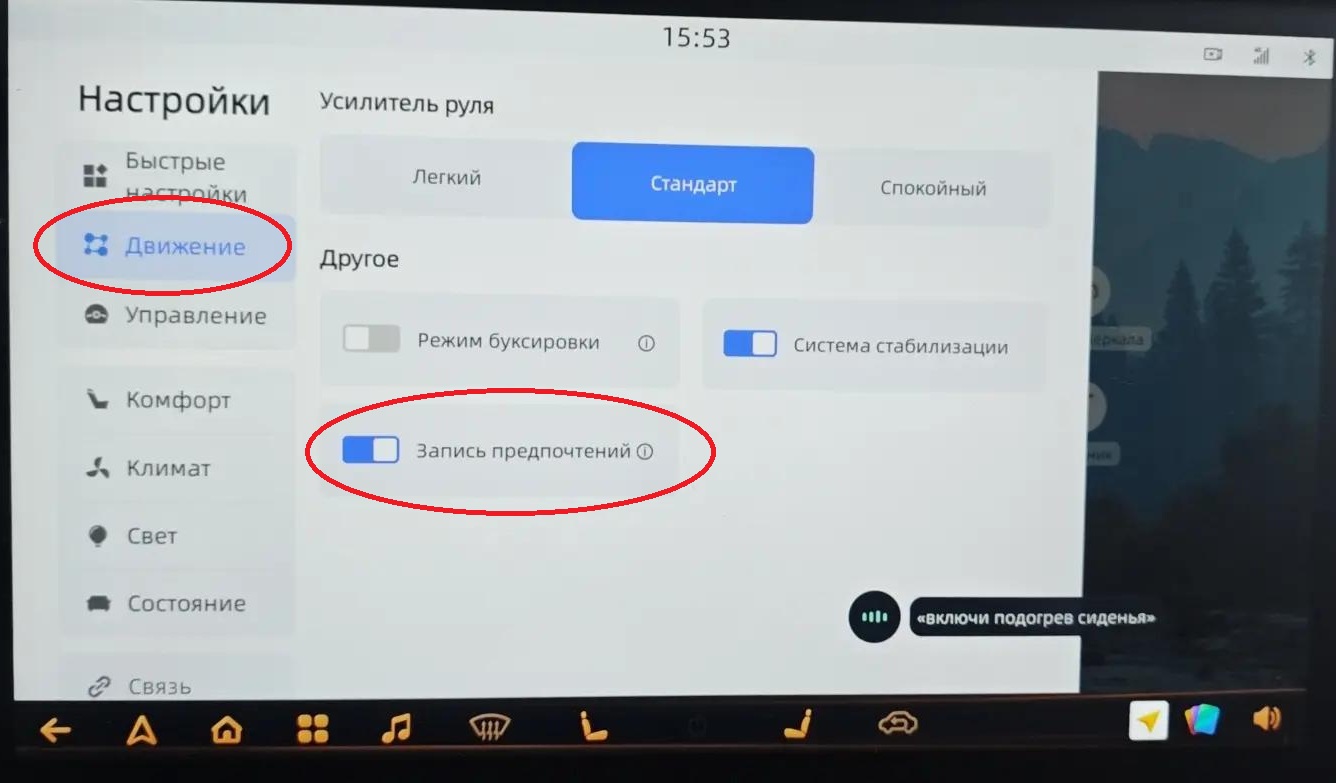
Откройте настройки автомобиля, выберите раздел «Движение» и в блоке «Другое» включите «Запись предпочтений». Этот пункт нужен для сохранения выбранного режима вождения.
Настройки автомобиля → Движение → Другое → Запись предпочтений. На фото переключатель включён.
↳После настройки можно пользоваться системой. Если остались вопросы по функциям, обратитесь в поддержку по ссылке на этой странице.
Повседневное использование
Выберите нужный вопрос. Все настройки выполняйте на припаркованном автомобиле.
Как открыть два приложения рядом?
Удерживайте кнопку «Назад» в нижнем левом углу основного экрана.
В открывшемся меню выберите два приложения и нажмите «Запустить».
Не все приложения поддерживают разделение экрана. Две тяжёлые программы одновременно могут замедлять систему. При заметных задержках оставьте одно приложение на экране, например навигатор, а музыку слушайте в фоне.
Как настроить голосового помощника и убрать его значок?
Откройте «Ассистент» в меню приложений автомобиля.
Подключитесь к интернету, полностью скачайте и выберите одну из доступных голосовых моделей.
В настройках помощника выберите удобный способ вызова. Для вызова голосом настройте фразу активации и включите соответствующий режим.
Плавающий значок помощника можно отключить в его настройках. После загрузки модели автомобильный помощник может работать без интернета.
Короткое нажатие кнопки микрофона на руле вызывает автомобильного помощника, удержание используется для разговора через внешний динамик. Алиса настраивается отдельно в Яндекс Навигаторе: если она есть в вашей версии приложения, нажмите её значок на экране и разрешите доступ к микрофону.
Как скачать видео регистратора на телефон?
Обновите системные приложения через Unify Updater. Откройте регистратор и включите скачивание записей по Wi-Fi в его настройках.
Подключите телефон к точке доступа автомобиля. Её имя и пароль можно посмотреть или изменить в настройках Android, в разделе точки доступа. Это пароль сети автомобиля, а не точки доступа телефона.
На телефоне откройте в браузере адрес, показанный регистратором, или отсканируйте его QR-код. QR-код страницы скачивания не заменяет подключение к Wi-Fi автомобиля.
Выберите обычную или аварийную запись и скачайте её. Дождитесь завершения скачивания.
Интернет и облако для этого не нужны. Если телефон предупреждает, что у этой Wi-Fi-сети нет интернета, оставайтесь подключены к ней. Если страница не открывается, проверьте сеть и временно отключите VPN на телефоне.
Оригиналы остаются на карте регистратора. Ещё не завершённые ролики временно недоступны. Сеанс доступа автоматически закрывается через 30 минут; при необходимости включите его снова.
Как вернуть штатные обои с машиной или изменить виджеты?
Откройте приложение «Темы». В нём настраиваются оформление и виджеты главного экрана. Чтобы вернуть штатные обои с машиной, прокрутите настройки приложения до конца и нажмите «Сброс».
Используйте сброс внутри приложения «Темы». Сброс всей системы до заводских настроек для смены обоев не нужен.
Где найти «Сцены», если убрали виджет с рабочего стола?
Откройте «Unify Updater → Пользовательские» и найдите ярлык приложения «Сцены» внизу каталога. Установите его, затем открывайте «Сцены» из меню приложений.
«Сцены» добавлены в том числе для максимальных комплектаций. Через отдельный ярлык можно обращаться к доступным режимам, даже если виджет скрыт. Набор работающих функций зависит от оснащения автомобиля.
Как включить камеры при повороте?
Откройте камеры кнопкой на руле, затем перейдите в их настройки и включите автоматический показ при повороте или включении поворотника — в зависимости от доступных пунктов вашей версии.
Если изображения с камер нет совсем или появляется ошибка, сохраните её текст и обратитесь в поддержку. Самостоятельно менять комплектацию в инженерном меню не нужно.
Как правильно перезагрузить головное устройство?
На стоянке удерживайте кнопку уменьшения громкости на руле, пока экран не погаснет, затем отпустите её и дождитесь запуска системы.
Выключение двигателя или экрана не всегда перезапускает систему. Если после обновления требуется перезагрузка, выполните её кнопкой на руле, когда установка полностью закончится. Во время прошивки или установки пакета перезагружать устройство нельзя.
Сброс настроек вернёт китайскую прошивку?
Нет. Сброс настроек оставляет Unify и возвращает её к исходному состоянию. Личные настройки и пользовательские приложения могут быть удалены.
Не используйте сброс как первый способ исправления ошибки. Для диагностики или возврата на штатную прошивку сначала обратитесь в поддержку.
Не нашли ответ?
Сообщите в поддержку название и версию приложения, что вы пытались сделать и что появилось на экране. Для вопросов о подключении телефона укажите его модель и версию Android/iOS. Не публикуйте VIN, TUID, пароли и данные заказа в открытом чате.
Необходимые cookie обеспечивают работу сайта и заказа. По отдельному согласию Яндекс Метрика анализирует посещения главной и инструкции; данные передаются сервису Яндекс Метрика. Отказ не мешает покупке.