01
Откройте инженерное меню
В приложении «Телефон» на мультимедийной системе наберите *#*#888 и нажмите кнопку вызова.
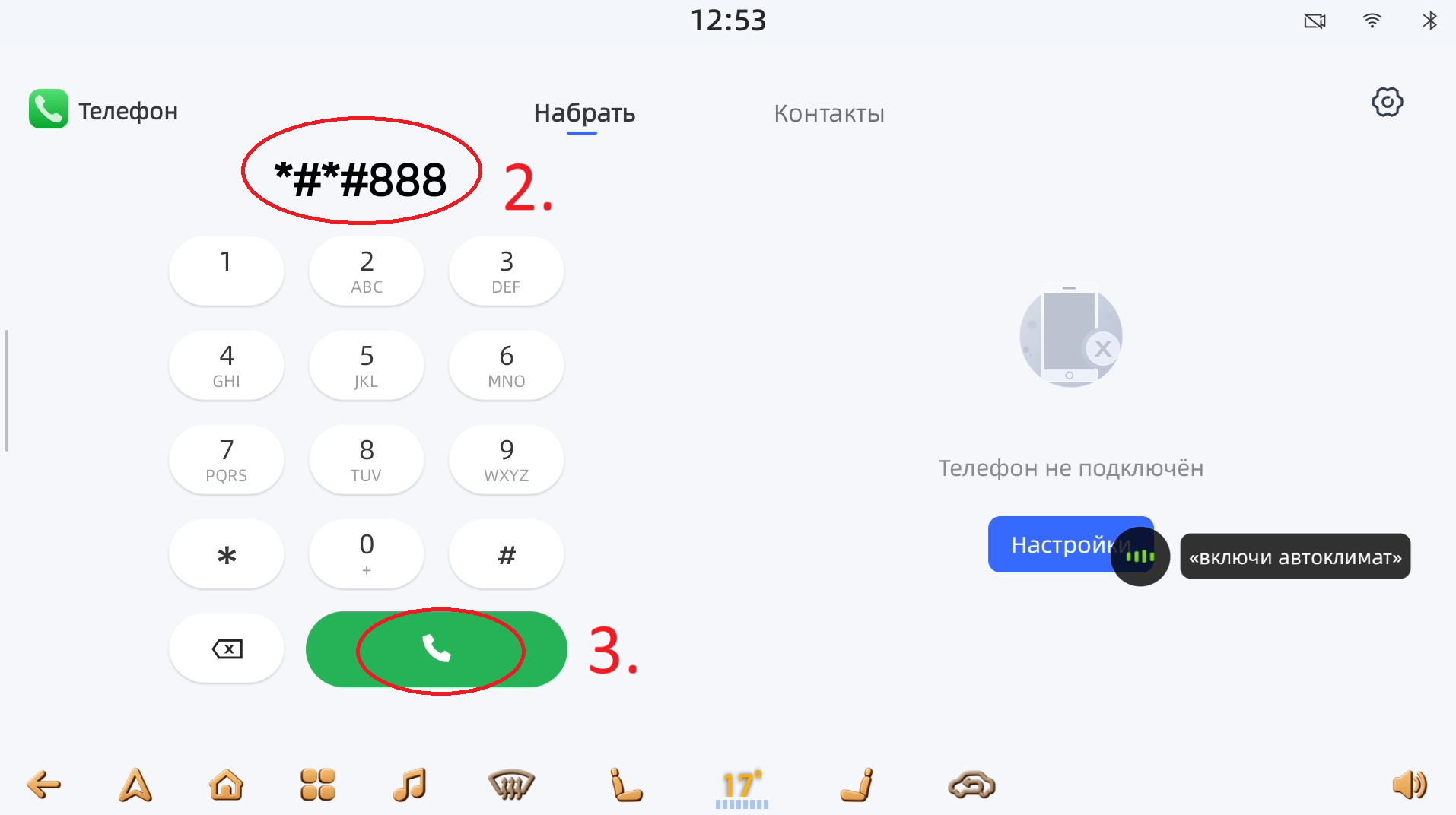
↳Действия выполняйте на припаркованном автомобиле.
Подготовка, проверка совместимости и установка. Проходите шаги последовательно, без спешки.
Установка проверочного приложения не активирует прошивку. Откройте приложение и убедитесь, что оно показывает «Тест пройден».
Скачать тест для автомобиля ↓В приложении «Телефон» на мультимедийной системе наберите *#*#888 и нажмите кнопку вызова.
Первая цифра текущих минут, затем 0, затем текущий час. Например, в 12:54 код — 5012. Используйте время на экране автомобиля.
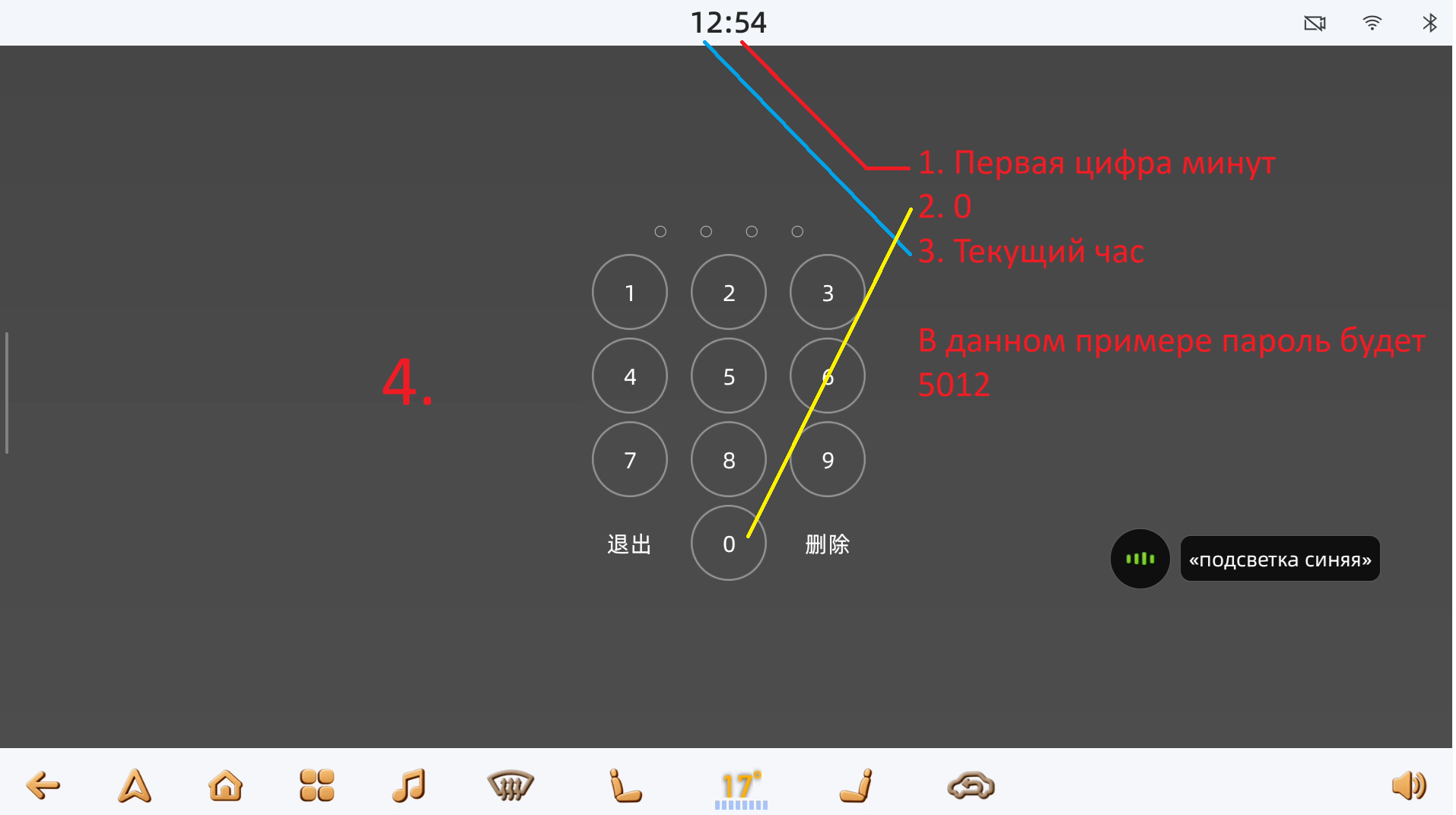
Откройте раздел TUID. Аккуратно перепишите идентификатор устройства и VIN. VIN содержит 17 символов. Сверьте его с документами автомобиля.
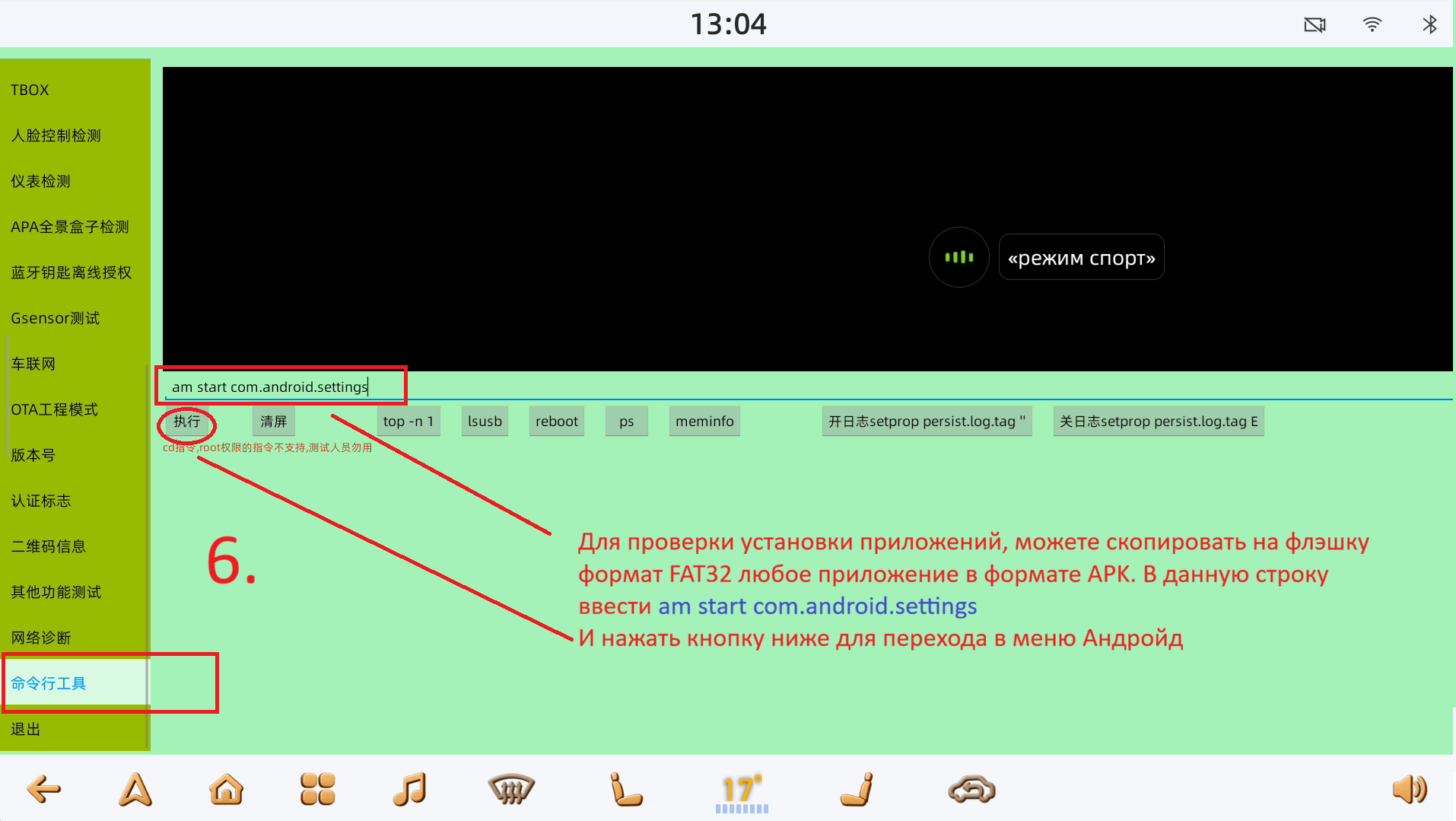
В разделе «Командная строка» введите am start com.android.settings и нажмите «Выполнить». На флешку FAT32 заранее скопируйте тест совместимости или Unify Fota, если покупка уже завершена.
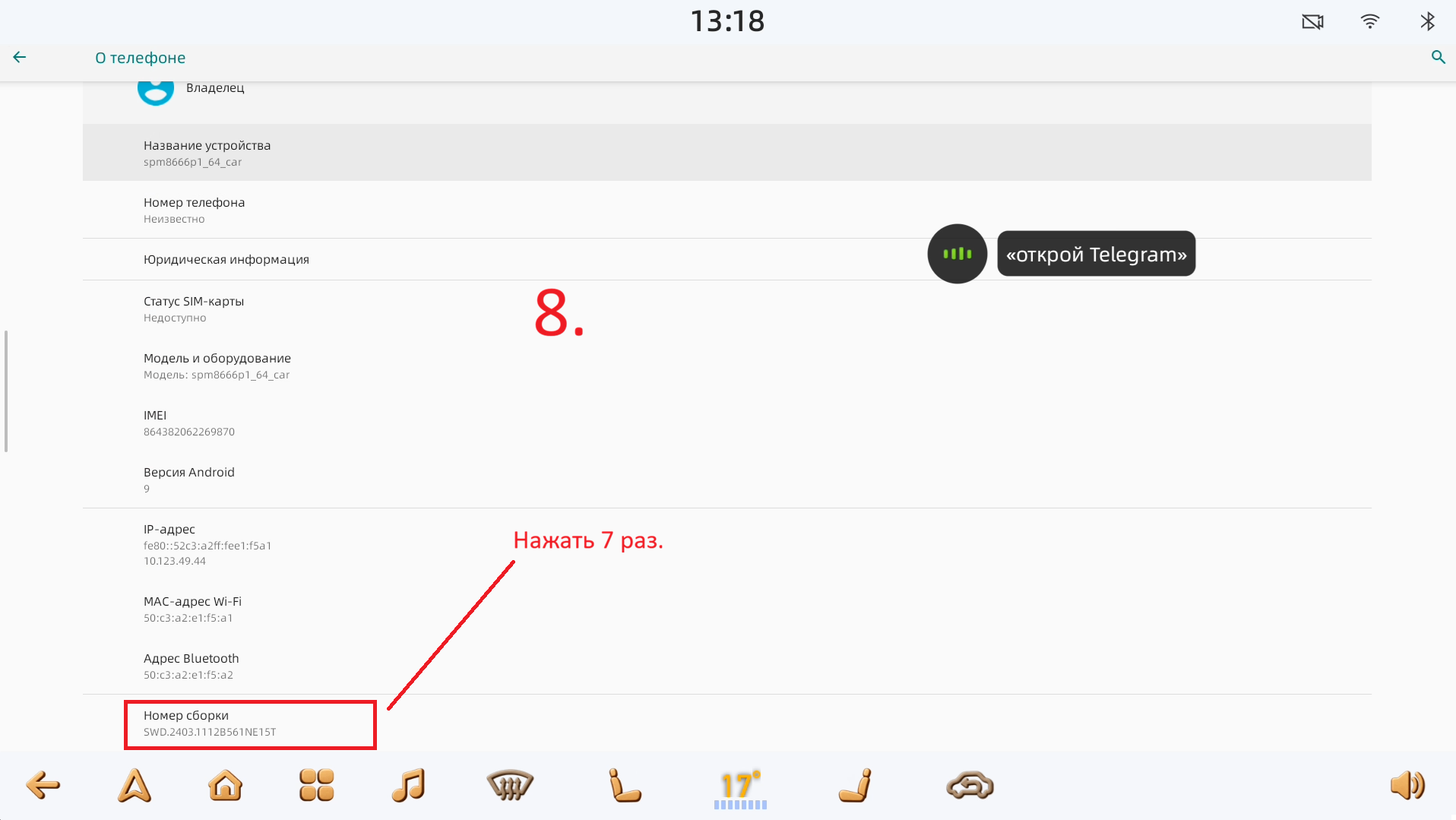
Откройте «О телефоне», затем семь раз нажмите «Номер сборки».
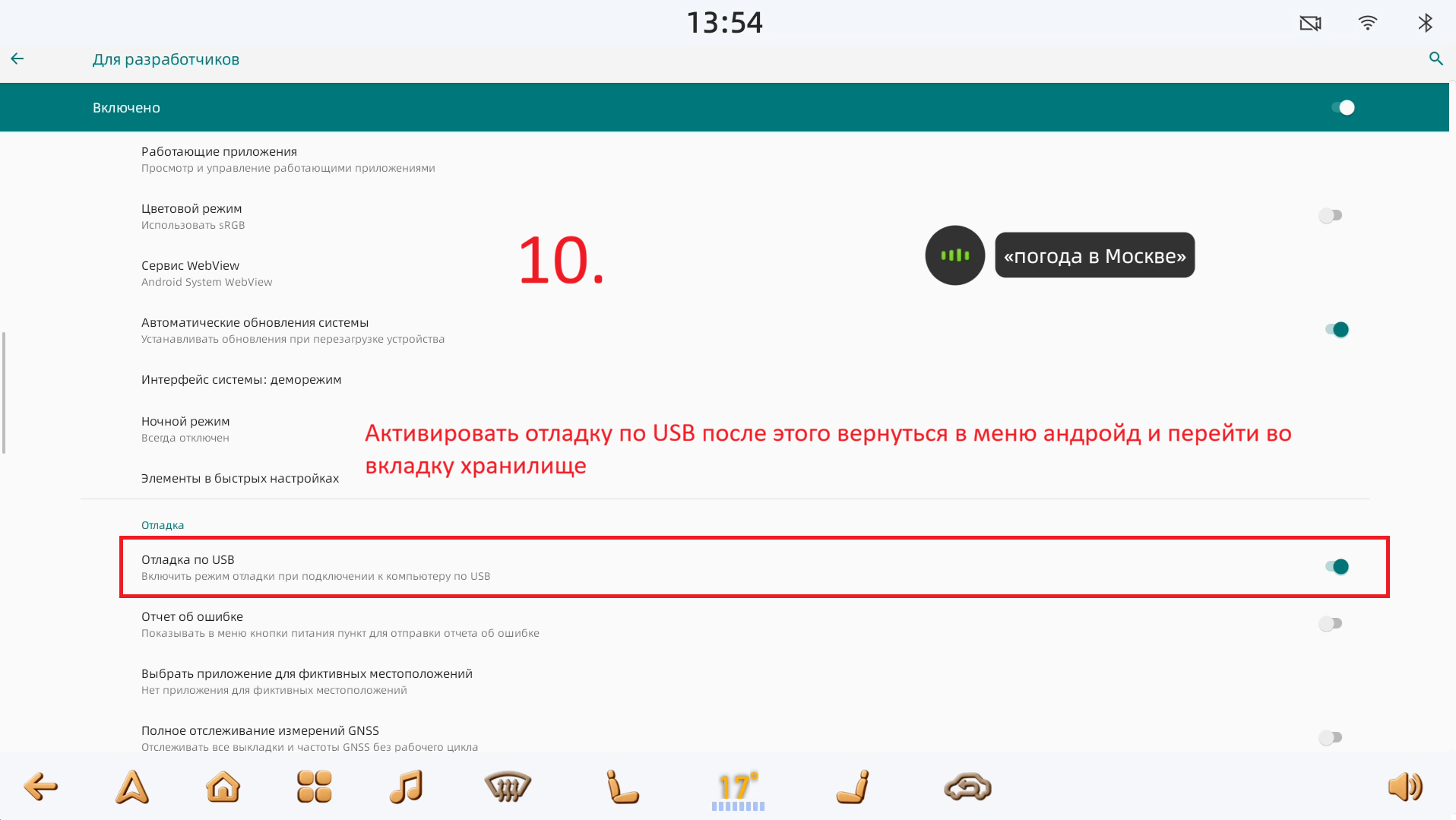
В разделе «Система → Для разработчиков» включите «Отладка по USB». Откройте «Хранилище» и подключите флешку.
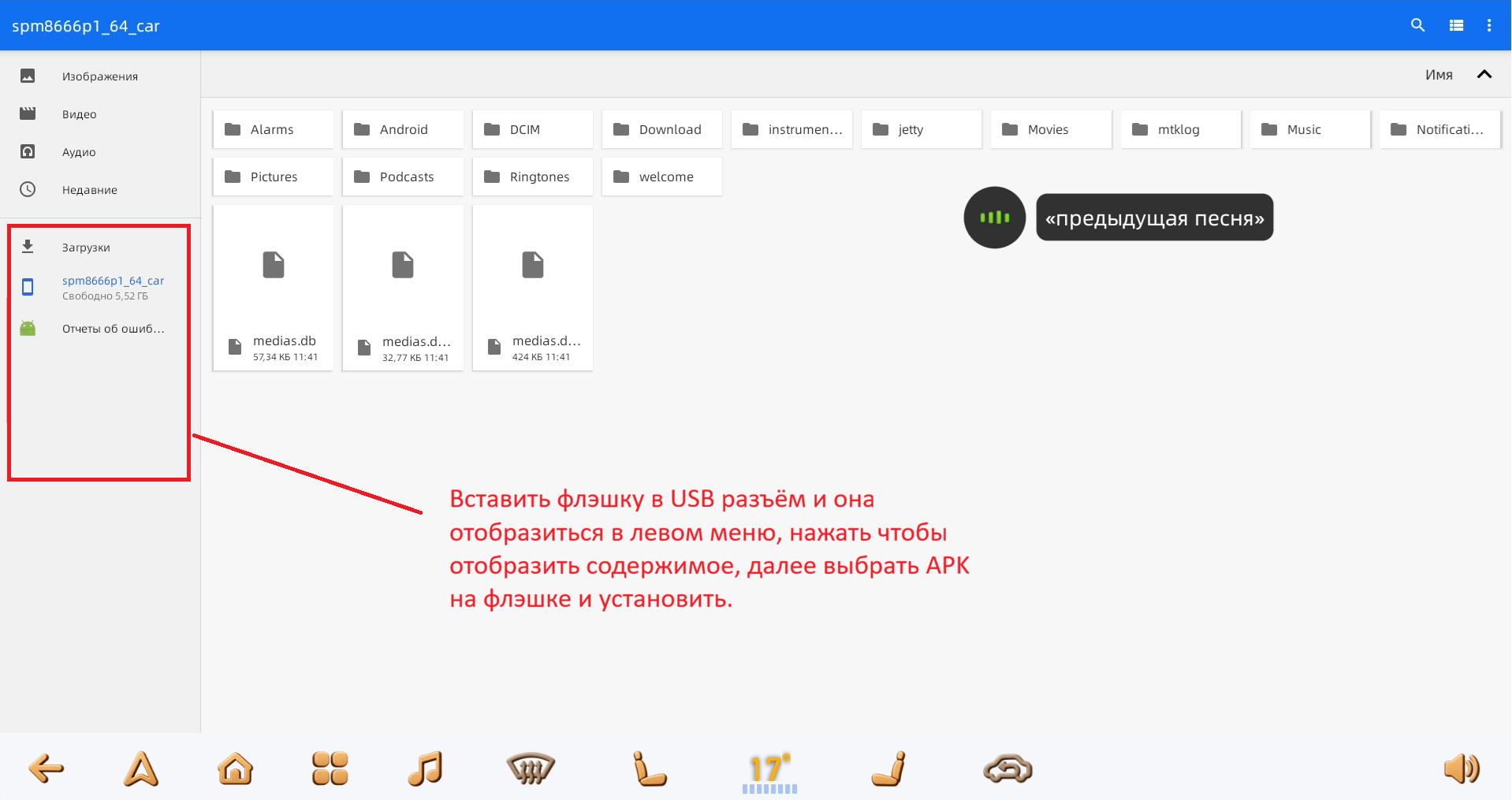
Выберите файл на флешке и установите его. До оплаты откройте тест совместимости: нужен результат «Тест пройден». Одной успешной установки недостаточно.
После активации установите Unify Fota, подключите автомобиль к стабильной Wi-Fi-сети и откройте приложение.
В Unify Fota устанавливайте предлагаемые обновления последовательно. Дождитесь итогового сообщения и выполняйте перезагрузку, когда её просит приложение. Проверьте обновления повторно.
Откройте Unify Updater и установите доступные обновления раздела «Системные». Из пользовательских приложений выбирайте нужные вам.
Система должна запускаться, необходимые приложения — открываться без ошибок установки. При необходимости настройте часовой пояс через «Нави сервис → Прочее → Настройки Android → Дата и время».
После покупки файлы и состояние заказа будут доступны на странице заказа. Если покупали другим способом, обратитесь в поддержку.
Открыть мой заказ ↗